Chặn xao nhãng.
Giữ lời cam kết.
Kazeway cung cấp dữ liệu và số liệu để bạn hiểu thói quen của mình, giúp nỗ lực rời xa điện thoại trở thành một lựa chọn có chủ đích.
Nhìn rõ trước khi thay đổi
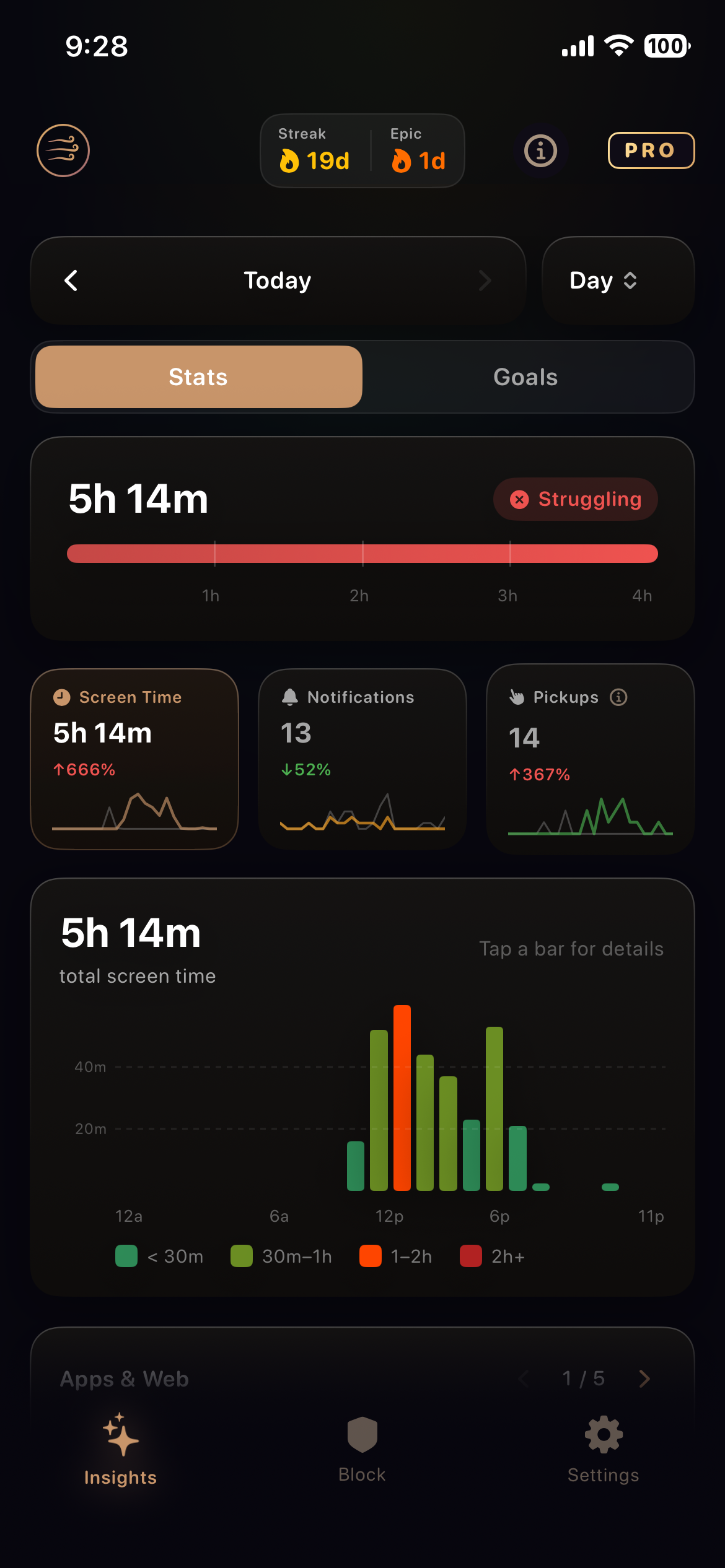
Kazeway đọc dữ liệu Thời gian sử dụng ngay trên thiết bị và biến nó thành điều bạn có thể hành động.
Rào cản chính là tính năng
Những quyết định giúp cam kết được giữ vững một khi bạn đã đưa ra.
Không dừng theo cơn bốc đồng
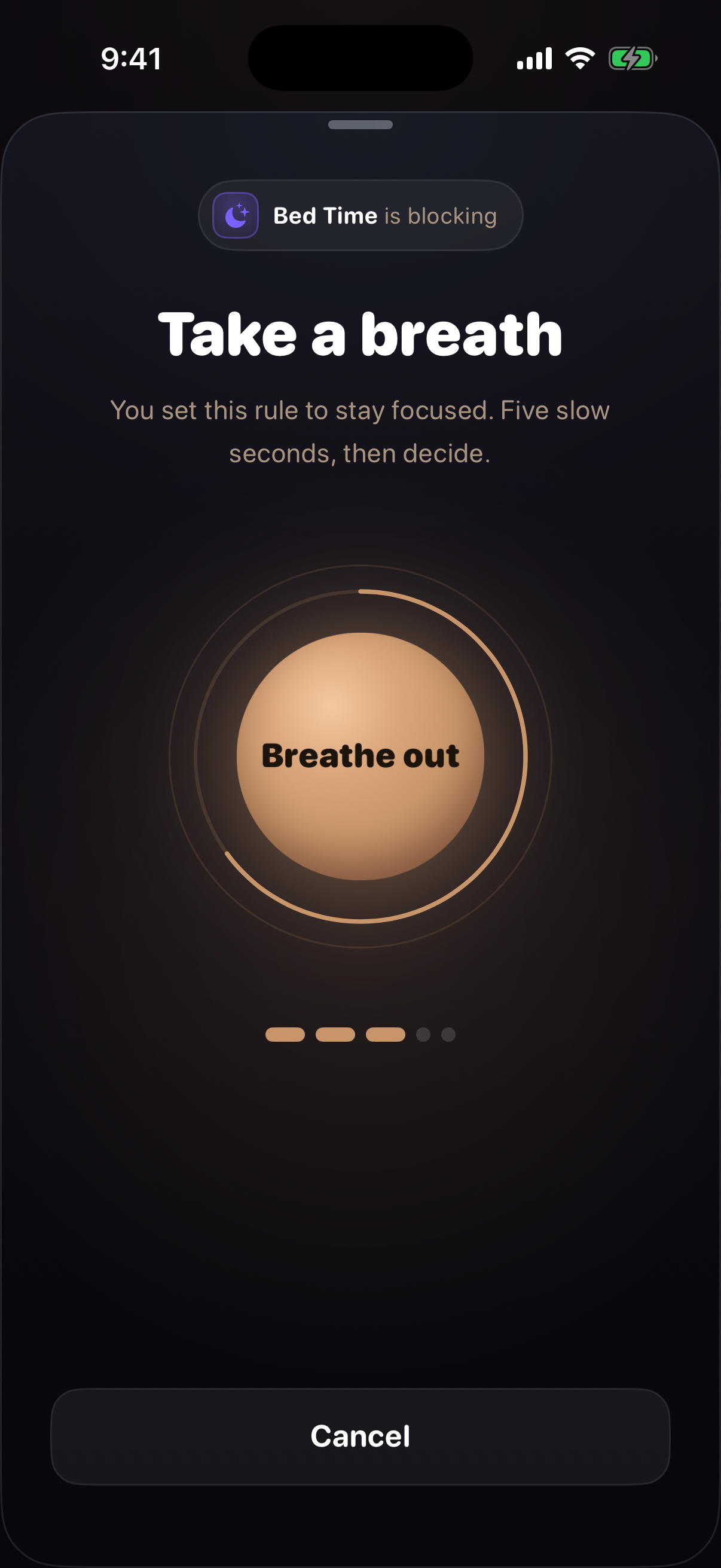
Lối thoát khỏi một quy tắc đang chạy là Dừng, phía sau cổng hít thở 5 giây — câu đố và trò chơi sắp ra mắt. Quy tắc đang chạy không thể sửa hay xóa, và Siri không có lệnh nào để kết thúc nó.
Lần nghỉ là một khoản ngân sách
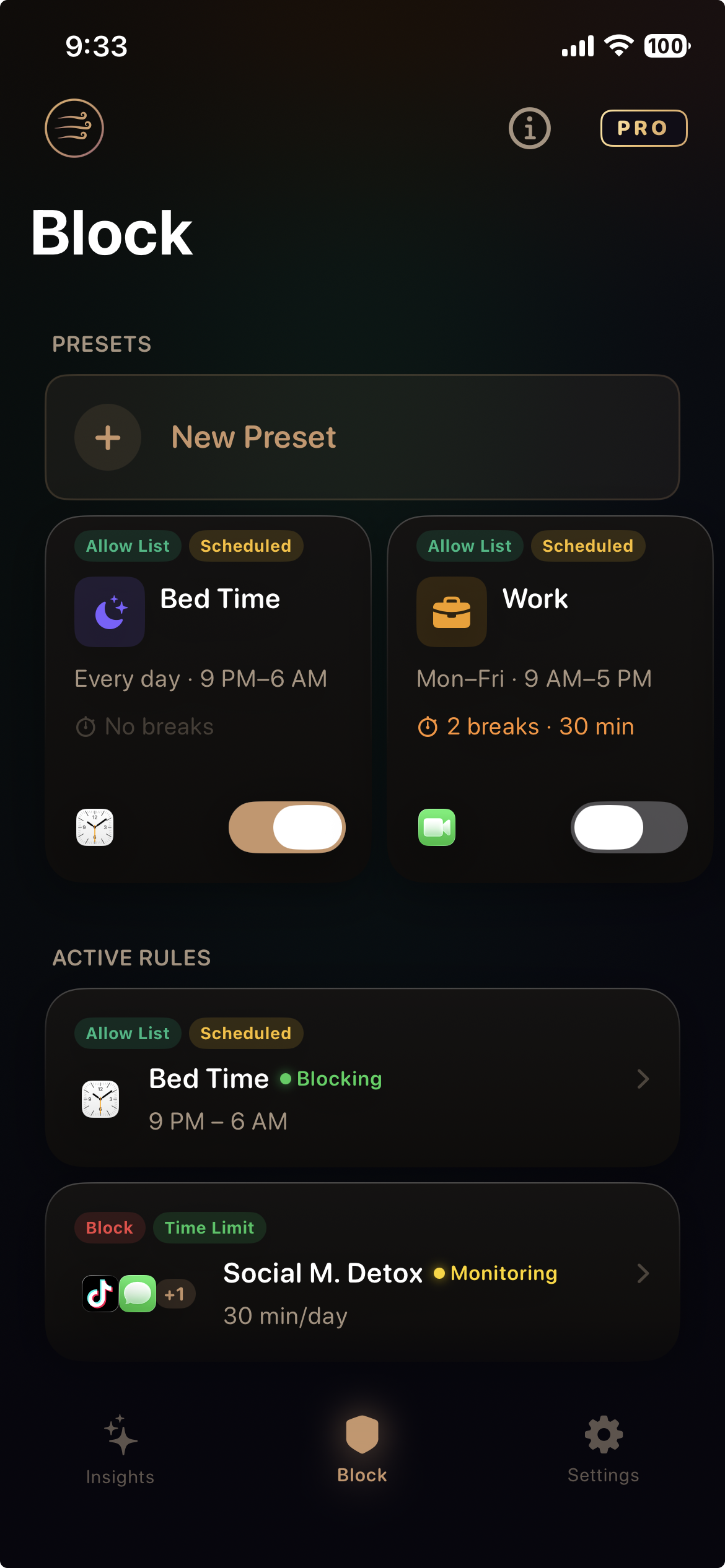
Bạn quyết định trước mỗi ngày một quy tắc cho phép bao nhiêu lần nghỉ, và mỗi lần kéo dài bao lâu. Khi một lần nghỉ kết thúc, việc chặn tự quay lại. Hãy dùng chúng thật cẩn thận.
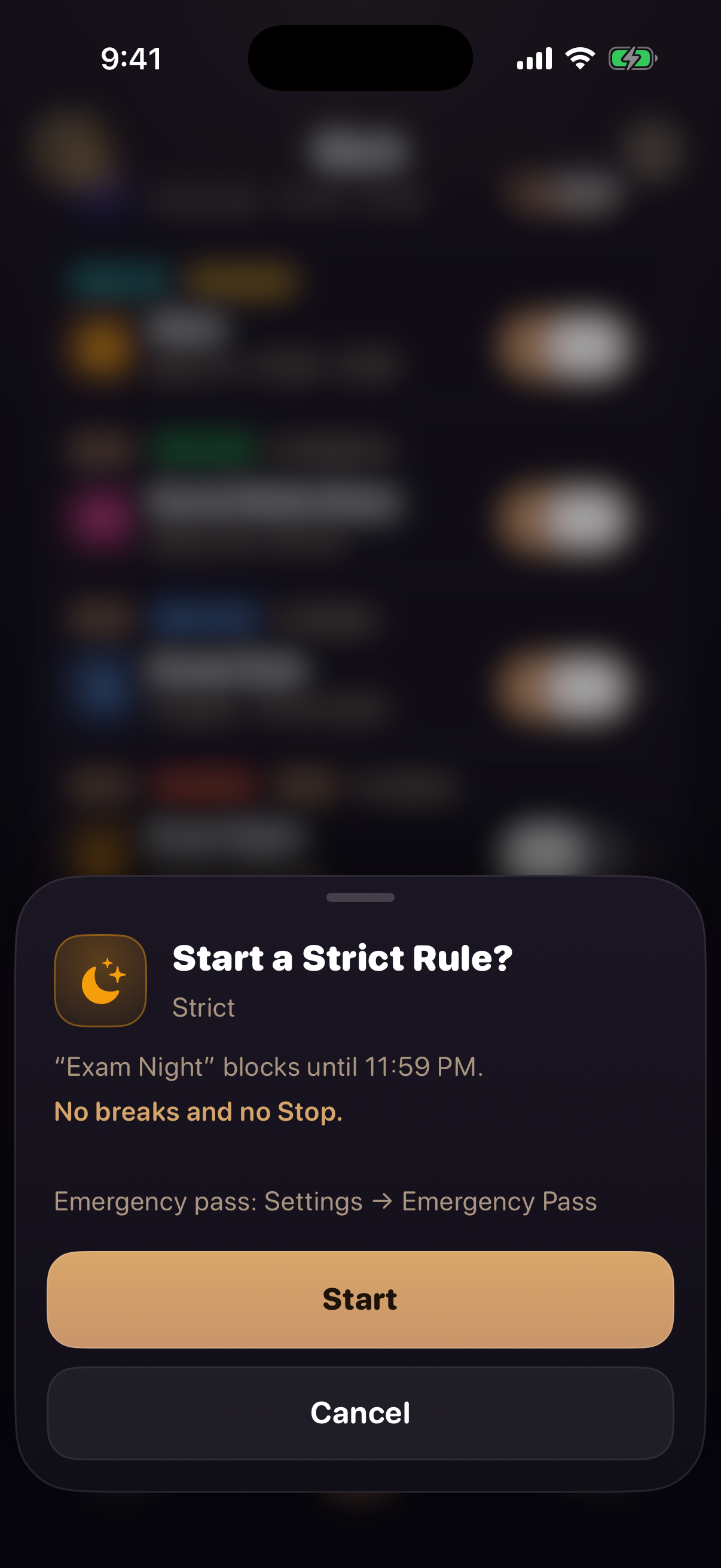
Nghiêm ngặt, cho những lúc bạn thật sự quyết tâm
Một tùy chọn cho mọi quy tắc, trừ Giới hạn lần mở. Khi một quy tắc nghiêm ngặt đang chặn, không có cách nào lách qua nó theo cơn bốc đồng.
Không lần nghỉ, không Dừng
Cho đến khi quy tắc kết thúc, nó không thể bị ngắt bằng một lần nghỉ hay bị Dừng sau cổng.
Điện thoại cũng giữ vững
Trong khi chặn, không ứng dụng nào có thể bị xóa — kể cả Kazeway — và không thể chỉnh ngày giờ thủ công.
Mỗi tuần một lượt khẩn cấp
Dành cho ngày có việc bạn không thể lường trước: một lượt kết thúc mọi quy tắc nghiêm ngặt cùng lúc. Lượt này nằm trong Cài đặt, phía sau cổng hít thở, và có lại sau một tuần.
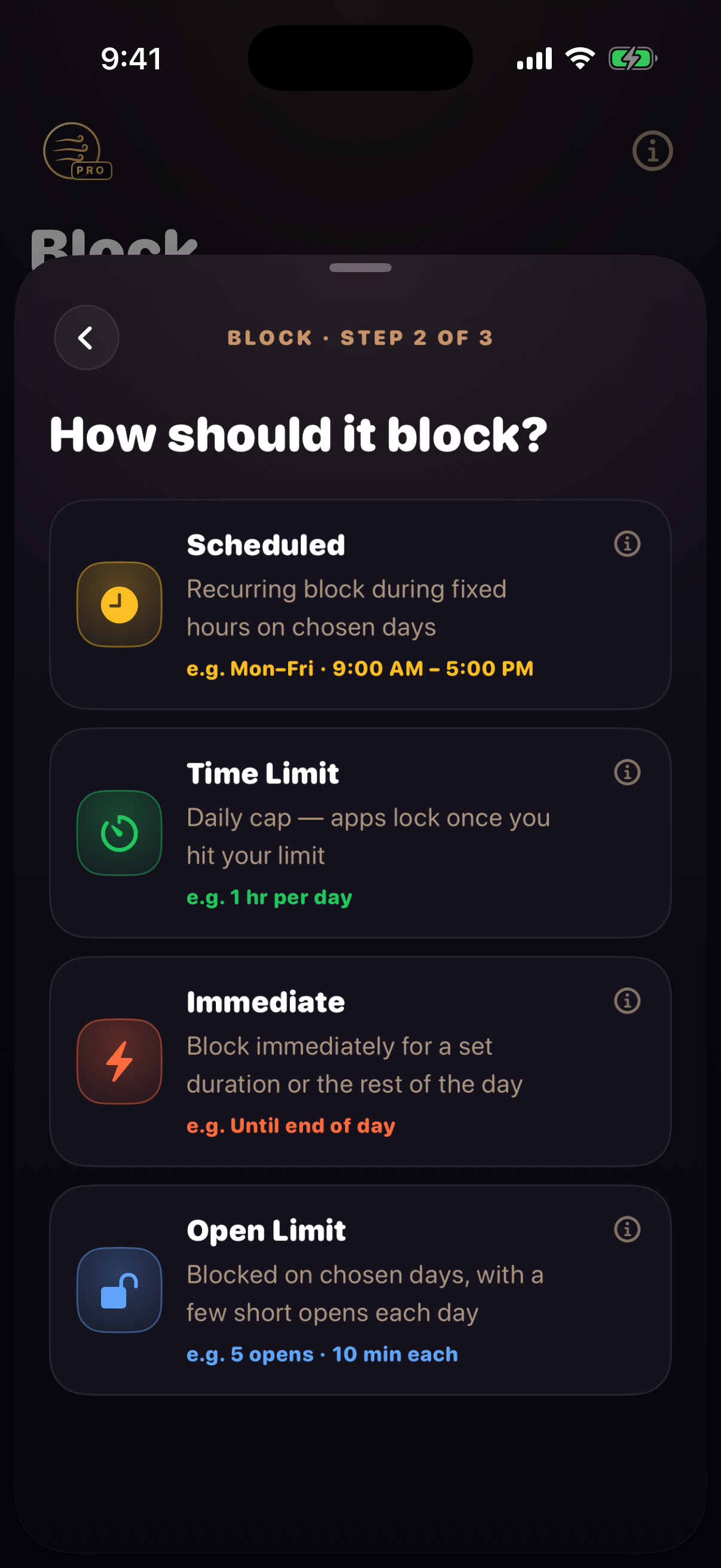
Những cách chặn sáng tạo
Chặn những ứng dụng bạn chọn, hoặc chỉ cho phép vài ứng dụng bạn cần. Tạo bao nhiêu quy tắc tùy thích; Danh sách cho phép thuộc Kazeway Pro. Tài khoản mới bắt đầu với bốn quy tắc để bạn tùy chỉnh: Giờ đi ngủ, Công việc, Cai mạng xã hội và Xem nhanh.
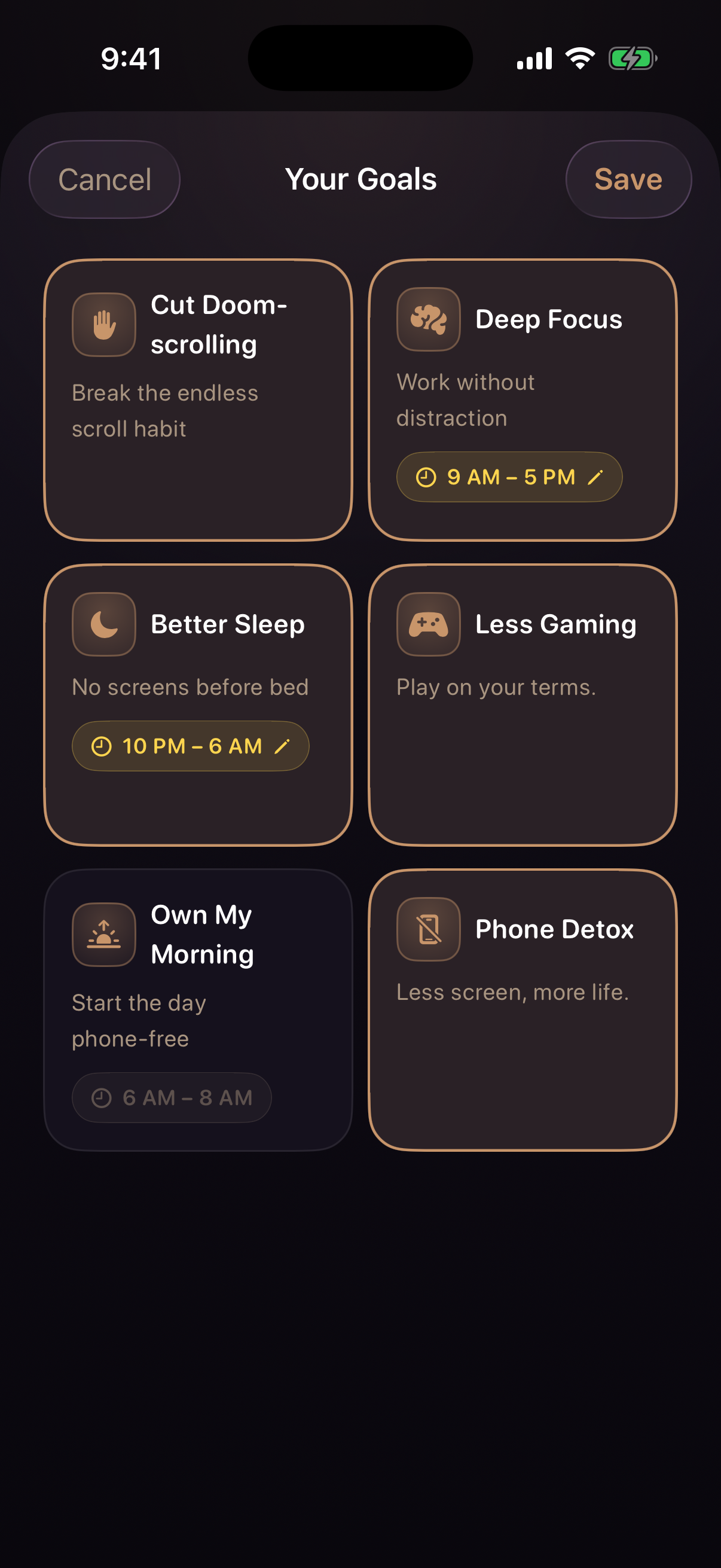
Xây dựng quanh sáu mục tiêu
Chọn những mục tiêu quan trọng với bạn, và Kazeway cho biết từng mục tiêu có đang cải thiện hay không, so với những ngày trước đó của bạn.
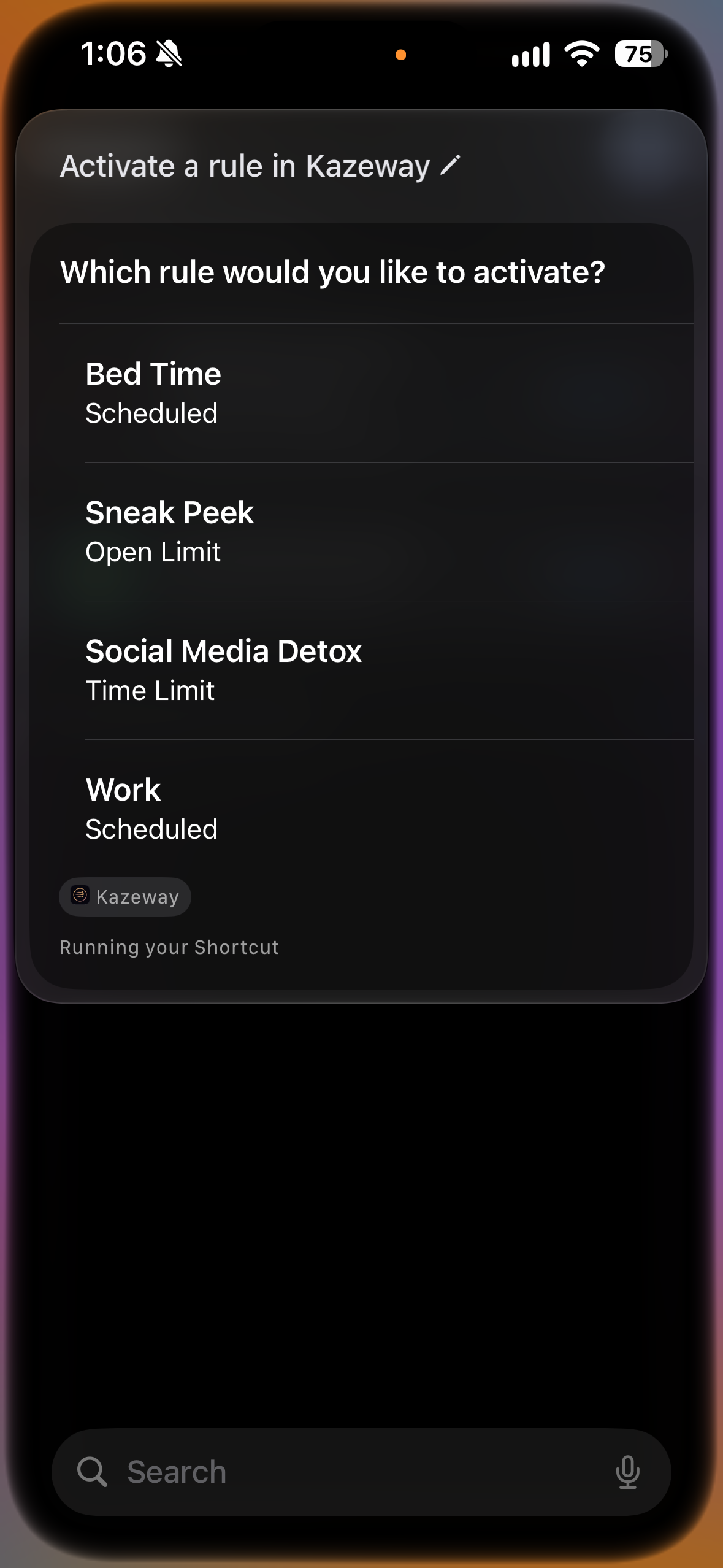
Rảnh tay, chỉ một chiều
Siri có thể bật một quy tắc và cho bạn biết những quy tắc nào đang chạy. Còn thoát ra vẫn là việc của bạn — Siri sẽ không giúp bạn bỏ cuộc theo cơn bốc đồng.
Bật một quy tắc
Nói với Siri: "Bật một quy tắc trong Kazeway." Nói tên quy tắc, xác nhận, và quy tắc được bật — không cần chạm vào ứng dụng. Nếu Siri của bạn dùng tiếng Anh, hãy nói "Activate a rule in Kazeway". Trong ứng dụng Phím tắt, cùng tác vụ này hiển thị là "Bật quy tắc".
Hỏi xem đang có gì chạy
Nói với Siri: "Kazeway đang chặn gì?" Một câu trả lời thẳng thắn: quy tắc nào đang hoạt động và còn bao lâu. Bằng tiếng Anh: "What’s blocking in Kazeway?" Trong ứng dụng Phím tắt, tác vụ này hiển thị là "Đang có gì hoạt động".
Không dừng quy tắc
Cố ý không có lệnh giọng nói nào để kết thúc một quy tắc. Một phím tắt có thể xóa bỏ cam kết của bạn không phải là sự tiện lợi — đó là gian lận, và là một bước quá dễ để bỏ cuộc theo cơn bốc đồng.
Được thiết kế để hỏi càng ít càng tốt
Đây chính xác là những gì ở lại trên điện thoại của bạn, và những gì không.
- Dữ liệu Thời gian sử dụng ở lại trên thiết bị của bạn. Framework Family Controls của Apple được thiết kế để ứng dụng hiển thị dữ liệu này không thể gửi nó đi bất cứ đâu. Chúng tôi không bao giờ thấy nó.
- Không theo dõi quảng cáo. Kazeway không dùng SDK quảng cáo và không theo dõi bạn trên các ứng dụng hay trang web khác. Chúng tôi không bán dữ liệu của bạn.
- Bản sao lưu iCloud giữ lại cấu hình của bạn. Mỗi thiết bị sao lưu quy tắc, cài đặt mục tiêu và cài đặt ứng dụng của riêng nó vào vùng chứa iCloud riêng của bạn, nên chúng quay lại khi bạn cài lại ứng dụng. Đó là bộ nhớ của Apple, không phải của chúng tôi — chúng tôi không thể đọc nó. Bạn có thể tắt tính năng này trong Cài đặt.
- Giao dịch mua được xử lý qua Apple và RevenueCat. RevenueCat nhận một mã định danh cho gói đăng ký của bạn, biên nhận App Store và các thông tin kỹ thuật cơ bản như kiểu máy và quốc gia. Nếu bạn đăng nhập iCloud, mã định danh đó do Apple tạo cho Tài khoản Apple của bạn và ứng dụng này; nhờ vậy Pro đi theo bạn sang các thiết bị khác và vẫn còn sau khi cài lại. Nếu không, đó là một mã ngẫu nhiên dành riêng cho lần cài đặt đó.
Toàn bộ chi tiết có trong chính sách quyền riêng tư.